

Ollama 是在 Windows、macOS 和 Linux 上下载、管理并运行本地大语言模型的工具,可通过终端使用,也能向其他客户端提供本机 REST API。安装程序本身不包含所有模型,真正占用磁盘和内存的是随后下载的模型文件。
不同系统如何选择
- Windows:官方提供原生应用,当前文档要求 Windows 10 22H2 或更新版本,并说明可使用符合条件的 NVIDIA 或 AMD Radeon GPU。
- macOS:当前要求 macOS Sonoma 14 或更新版本;Apple M 系列支持 CPU 和 GPU,Intel x86 Mac 主要使用 CPU。
- Linux:可用官方安装脚本或手动安装,手动包要区分 AMD64、ARM64,并按显卡情况配置 NVIDIA 或 AMD 组件。
- Docker:官方提供 ollama/ollama 镜像,适合已有容器和 GPU 映射经验的用户。
安装后怎样运行模型
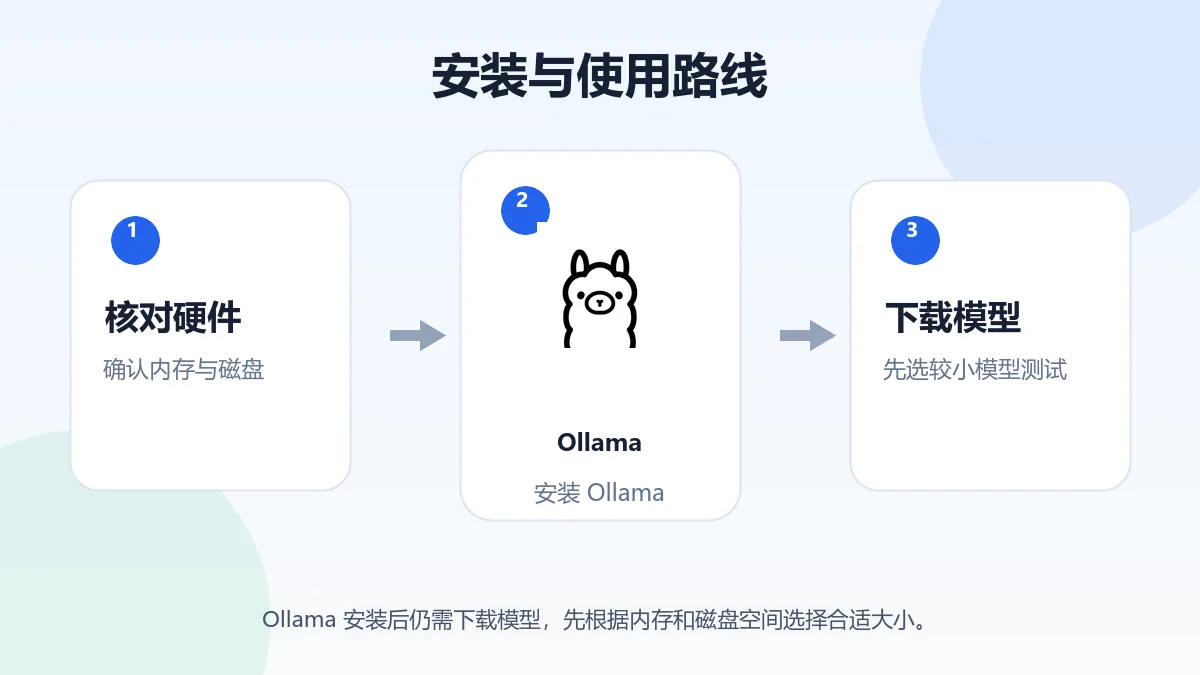
先进入官方模型库,根据用途、参数规模和量化标签选择模型,再用官方命令拉取或运行。名称相同的模型可能有多个大小不同的标签;电脑内存或显存不足时,从较小参数量和较低资源需求的版本开始,不能只看模型名称是否热门。
磁盘空间为什么很快变大
模型文件通常比 Ollama 安装程序大得多,而且多个标签会分别占用空间。下载前检查系统盘剩余容量;Windows 官方文档支持通过 OLLAMA_MODELS 调整模型存储目录。卸载应用前也要确认模型目录是否仍保留,避免误以为磁盘已自动清空。
本地 API 如何使用
Ollama 安装后会提供本地接口,官方示例使用 http://localhost:11434/api。开发者可以用它连接支持 Ollama 的聊天界面或自己的程序。默认在本机可访问不等于适合公开服务,不要直接把 11434 端口映射到互联网。
隐私和安全边界
- 本地运行可减少把提示词发送到第三方模型服务的需求,但联网下载模型、更新和外部客户端仍会产生网络活动。
- 只从 ollama.com、ollama/ollama 仓库和官方模型库获取程序与模型信息。
- 连接第三方 WebUI 前检查它能读取的对话、文件、端口和局域网范围。
- 模型许可证彼此不同;Ollama 采用 MIT 许可证,不代表下载的每个模型都允许相同用途。
安装结论
Windows 和 macOS 用户优先从官方下载页安装,Linux 用户按官方文档选择脚本或架构包。安装后先运行一个小模型,观察速度、内存、显存和磁盘占用,再决定是否下载更大的模型或开放本地 API 给其他应用。
