


Jan 是开源桌面 AI 客户端,可在电脑上下载和运行本地模型,也能连接 OpenAI、Anthropic 等云端模型服务。它把聊天、模型管理、本地 API 和 MCP 扩展放在一个应用中,但“本地”和“云端”两种模式的隐私、费用与网络行为并不相同。
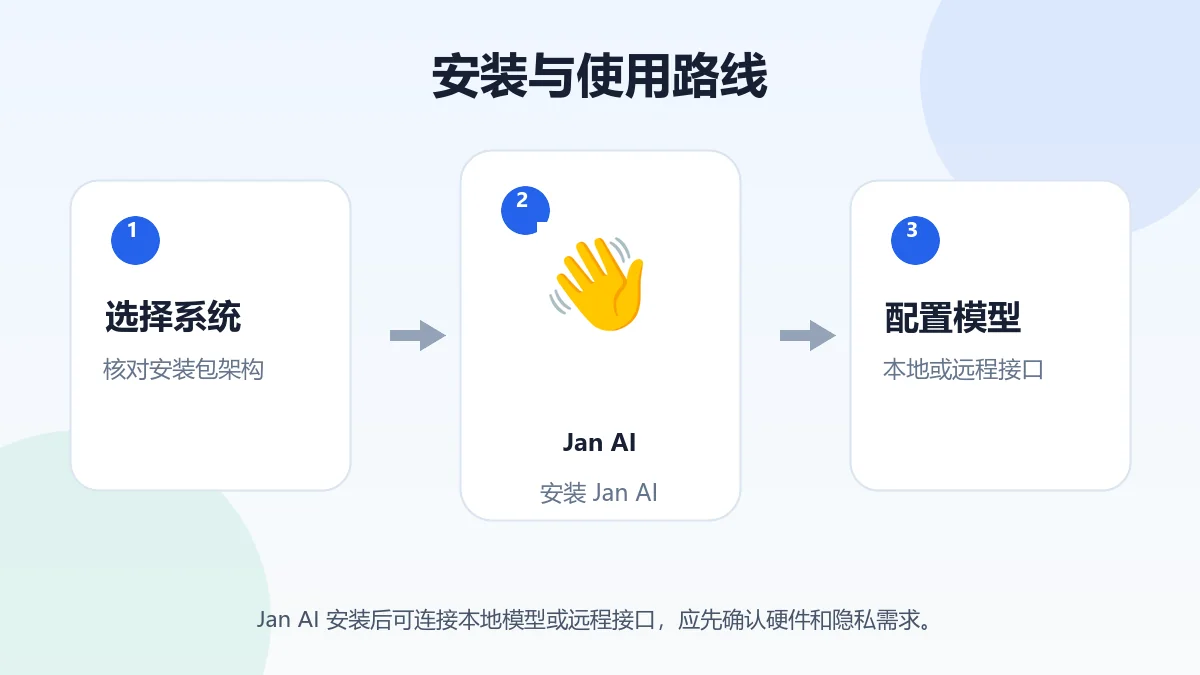
Windows、Mac、Linux 安装包怎么选
- Windows:官方当前提供 x64 安装程序,系统要求说明以 Windows 10 或更新版本为基础。
- macOS:官方提供通用 DMG,当前文档要求 macOS 13.6 或更新版本;本地模型使用体验与芯片和内存有关。
- Linux:官方提供 deb、AppImage,并列出 ARM64 入口;也可从 Flathub 获取,但应核对包来源与架构。
电脑内存需要多少
Jan 官方 README 以 macOS 为例给出不同模型规模的内存参考:小型模型可从 8GB 设备尝试,更大的 7B、13B 模型需要更充足内存。量化和上下文长度也会改变占用,下载成功不代表能够流畅运行,应先从小模型和短上下文开始。
本地模型和云端模型的区别
本地模型下载到电脑并在本机推理,适合减少内容发送到外部服务;云端模型需要配置提供方账号或 API Key,请求会按该服务的数据与计费规则处理。Jan 客户端开源、无需账号即可开始本地使用,不代表接入的云端模型免费。
本地 API 与 MCP 有什么风险
Jan 可以在 localhost:1337 提供 OpenAI 兼容接口,让其他程序调用本机模型。该端口不应未经认证直接开放到公网。MCP 能让模型连接文件、工具或外部服务,安装服务器前要检查来源、命令、可读目录和凭据权限。
安装与首次使用步骤
- 从 jan.ai 或 janhq/jan 的 GitHub Release 选择与系统、芯片匹配的文件。
- 首次启动先下载一个小模型,记录模型文件位置并检查磁盘剩余空间。
- 用普通对话确认运行稳定,再逐步增加上下文、GPU 加速或本地 API。
- 需要云端模型时,只在官方设置中保存 API Key,不把密钥写进提示词和聊天记录。
隐私检查
“可以本地运行”不等于所有操作永不联网:下载模型、检查更新、调用云端提供方和某些扩展都需要网络。处理公司或个人敏感资料前,应确认当前会话使用的是本地还是云端模型,并检查历史记录、模型目录和日志的本机访问权限。
安装结论
普通用户从官网下载桌面版,按系统和架构选择安装包,再从小模型开始。只想离线聊天时不要配置云端提供方;需要 API 或 MCP 时,先限制端口、目录和凭据权限,再连接其他应用。
