

Aider 是在本地终端中运行的开源 AI 结对编程工具,围绕 Git 仓库读取上下文、修改文件并生成提交。它没有传统桌面聊天软件的安装界面,更适合能看懂命令、代码差异和 Git 状态的开发者。
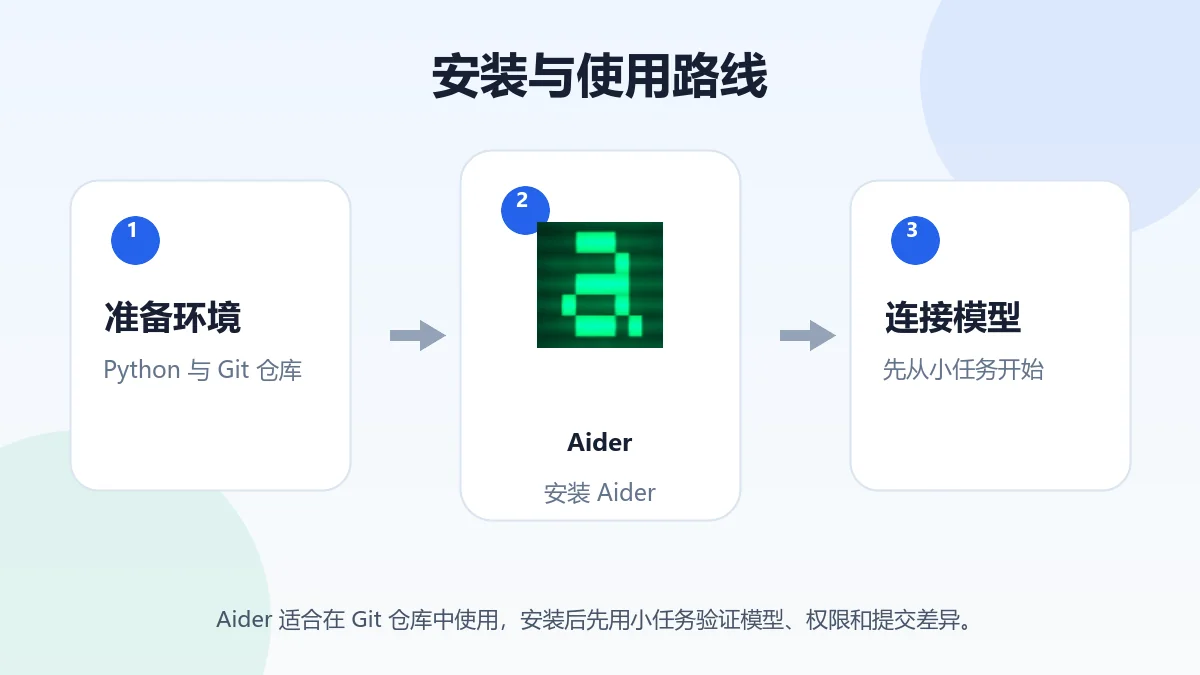
Windows、macOS 和 Linux 如何安装
官方安装页为三个系统提供说明,并优先介绍 aider-install 或 uv 方案。这些方式会为 Aider 准备独立的 Python 3.12 环境,能减少与系统 Python 包冲突。已有 Python 环境的用户也可查看 pipx 或 pip 方案,但不要把第三方“一键绿色版”当作官方客户端。
安装后先做哪几步
- 在终端运行官方文档给出的版本检查或帮助命令,确认实际调用的是新安装的 Aider。
- 进入一个已经初始化 Git 的测试仓库,先提交当前修改,避免新旧内容混在一起。
- 选择模型并按官方配置文档设置对应 API Key,不要把密钥写进源码或提交记录。
- 只加入完成当前任务需要的文件,先让 Aider 做一处容易验证的小改动。
Git 自动提交有什么作用
Aider 默认会结合 Git 记录修改,并用提交帮助用户查看和撤销 AI 产生的变化。这比直接覆盖文件更容易复核,但自动提交不是完整备份:未跟踪文件、仓库外文件和外部数据库不会因此受到保护,重要项目仍要有独立备份。
模型、费用和本地模型
Aider 可以连接多种云端模型,也能尝试兼容的本地模型。不同模型的代码能力、上下文长度、工具调用和费用差异很大;Aider 采用 Apache-2.0 许可证,并不表示所选模型免费。配置前应查看模型提供方的价格、数据政策和地区可用性。
测试与代码审查
官方功能包括在修改后运行 lint 和测试,并可根据错误继续修复。用户仍应检查依赖变更、边界条件、安全影响及许可证,不要因为测试通过就直接部署。对数据库迁移、删除命令、发布脚本和生产配置应单独人工确认。
常见安装问题
- 命令找不到时,先检查安装器提示的 PATH 和当前终端是否需要重开。
- 依赖冲突时优先回到官方推荐的独立环境,不要在系统 Python 中反复强制降级包。
- 模型报错时分别检查模型名称、API Key、额度和网络,不要重新下载来源不明的 Aider。
- 升级前查看官方变更说明,并保留现有配置和可回退的 Git 状态。
安装结论
新用户按官方安装页选择 aider-install 或 uv,先在测试 Git 仓库配置一个模型并完成小任务。能够持续查看差异、测试和费用后,再把它用于正式项目;不熟悉终端和 Git 时,IDE 插件类工具会更容易上手。
