

LM Studio 是图形化本地模型客户端,可在电脑上查找、下载和运行兼容模型,提供聊天界面,也能启动供程序调用的本地 API。它适合不想先学习大量命令的用户,但模型大小、内存和显存仍决定实际速度。
Windows、Mac、Linux 怎么选
- Mac:当前官方要求 macOS 14 或更新版本,并支持 Apple Silicon;Intel Mac 目前不在支持范围内。
- Windows:支持 x64 和 ARM 设备;x64 处理器需要 AVX2 指令集,官方建议至少 16GB 内存和 4GB 独立显存。
- Linux:官方下载页提供 x64、ARM64 对应构建,选择时要继续核对 AppImage 或 deb 等包格式。
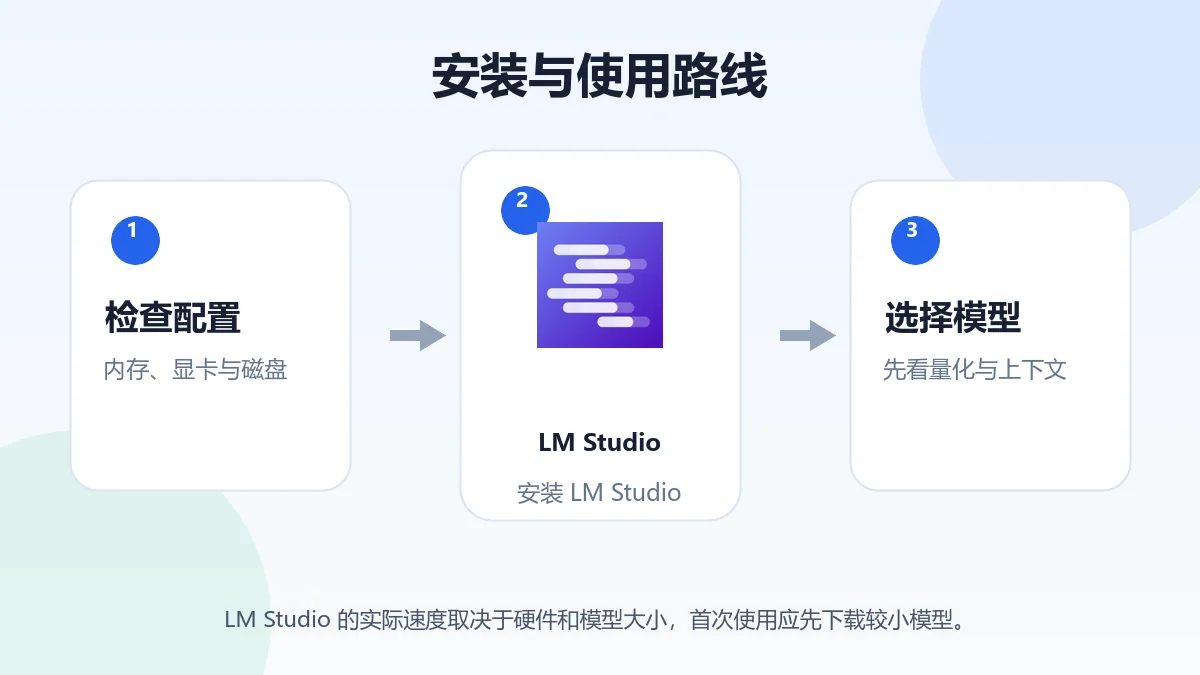
官方推荐 16GB 以上内存。8GB Apple Silicon Mac 可能运行小模型和较短上下文,但不应据此预期大型模型也能流畅工作。
LM Studio、llmster 和 lms 的区别
- LM Studio:带界面的桌面应用,用于发现模型、聊天、调参数和管理本地服务。
- llmster:面向服务器、云主机和 CI 的无界面守护进程,不是普通桌面用户首选。
- lms:LM Studio 的命令行工具,可列出、下载、加载模型并控制服务。
第一次下载模型怎么选
在 Discover 页面查看模型与量化文件,优先选择明确支持当前运行引擎、容量低于可用内存的版本。参数量、量化、上下文长度都会影响占用;模型文件能下载完成不等于能顺利加载。先用内存估算和小上下文测试,再逐步增加。
本地 API 如何使用
LM Studio 可启动兼容 OpenAI 接口的本地服务,官方示例通常使用 http://localhost:1234/v1。开发时应确认服务已启动并加载模型。不要把 1234 端口未经认证直接开放到公网,也不要让不可信网页或程序随意调用本机模型。
隐私与许可证注意事项
- 本地推理可让提示词和文档留在本机,但模型下载、应用更新及可选的联网功能仍会访问网络。
- 不同模型有各自许可证和用途限制,安装 LM Studio 不会自动获得模型的商业使用权。
- 下载模型前核对发布者、模型卡、文件格式和用途,不根据名称相似就导入未知文件。
- 涉及公司文档时,检查聊天历史、模型目录、日志及其他客户端的访问权限。
安装结论
Apple Silicon Mac、符合要求的 Windows x64/ARM 设备和 Linux 用户可从官网选择对应包。新用户先用桌面应用和小模型;需要脚本时再使用 lms,需要常驻服务器时再评估 llmster 与访问控制。
