

Cursor 是 Anysphere 推出的 AI 代码编辑器,桌面客户端支持 macOS、Windows 和 Linux,官方还提供 Web 入口。下载时最容易选错的是芯片架构和 Linux 包格式;本文按官方页面当前提供的安装包逐项说明。
macOS 安装包怎么选
- Mac ARM64:适合 Apple Silicon 芯片,例如 M 系列 Mac。
- Mac x64:适合较早的 Intel 芯片 Mac。
- Mac Universal:同时包含两类架构,文件通常更大,无法判断芯片时才考虑。
Windows 安装包怎么选
- x64:适合多数 Intel 或 AMD 处理器电脑。
- ARM64:只适合 Windows on ARM 设备,不要因为名称“更新”就误选。
- User:通常只为当前用户安装;System:面向整台电脑,可能需要管理员权限。
Linux 下载哪个格式
- deb:适合 Debian、Ubuntu 及其常见衍生发行版。
- RPM:适合 Fedora、RHEL 等使用 RPM 包的发行版。
- AppImage:不想写入系统软件源时可选的便携方式。
- 每种格式还要继续区分 x64 与 ARM64。
桌面版和 Cursor Web 怎么选
需要打开本地项目、使用编辑器扩展并长期开发时选择桌面版;只想从浏览器快速进入任务,或当前设备不方便安装软件时可查看 Cursor Web。Web 和桌面端的权限、功能及套餐可能不同,以账号页面为准。
安装前需要准备什么
升级或从其他编辑器迁移前,先备份设置、快捷键和重要扩展列表。团队用户还应确认代码隐私、数据保留、组织管理和可用模型政策;客户端能安装不代表所有模型功能都免费,也不代表公司代码允许上传到外部服务。
安全检查
- 只使用 cursor.com/download,不下载所谓绿色版、破解订阅版或去限制版。
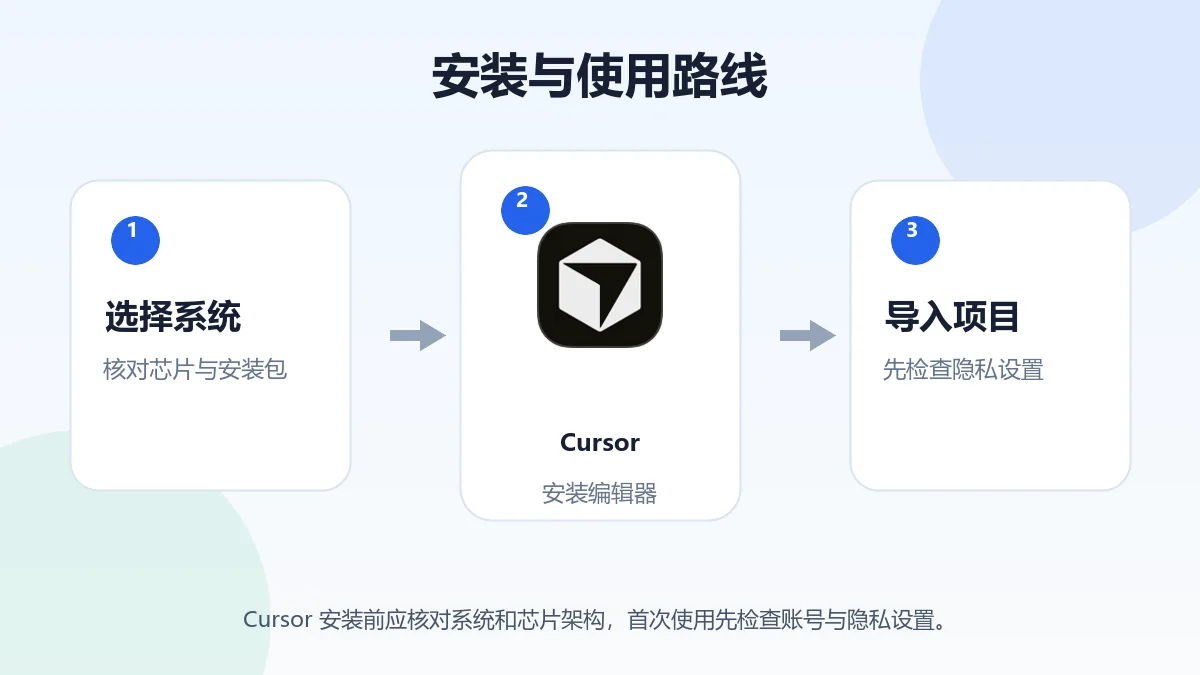
- 核对系统和芯片架构;安装失败时先检查选包是否正确,不要关闭系统安全功能重试。
- 首次打开重要仓库前提交现有修改,检查工作区信任和扩展权限。
- API Key、私钥、环境变量和客户数据不要放进提示词、日志或公开截图。
下载结论
Apple Silicon Mac 选 ARM64,Intel Mac 选 x64;普通 Windows 电脑多为 x64,ARM 设备才选 ARM64;Ubuntu 类系统选 deb,Fedora/RHEL 类选 RPM,不确定 Linux 包管理器时可考虑 AppImage。最终以官方下载页当前列表为准。
