

Continue 是开源编程智能体,可通过命令行、VS Code 扩展和 JetBrains 插件使用。它允许用户配置模型、规则和工具,但安装客户端只是第一步;要正常工作,还需要完成账号或模型凭据配置。
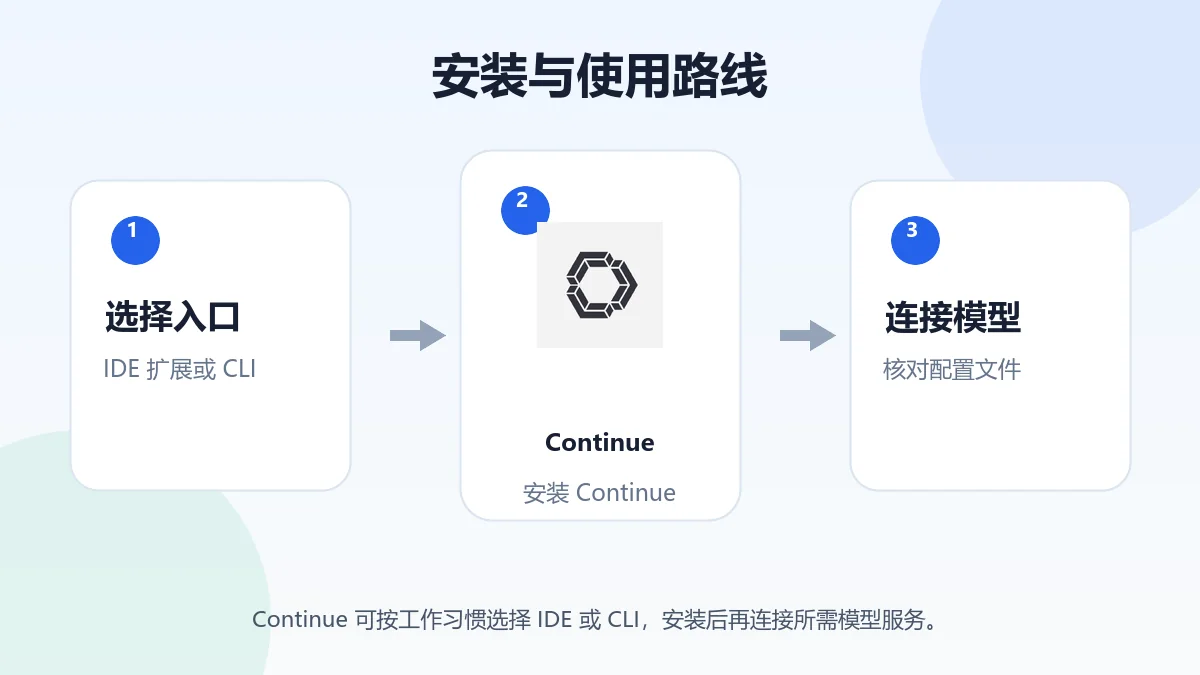
三种入口应该怎么选
- CLI:官方当前重点维护的终端入口,支持交互会话、无界面任务和工具权限参数,适合熟悉命令行的开发者。
- VS Code 扩展:从 Visual Studio Marketplace 安装,适合在编辑器中使用 Agent、Chat、Autocomplete 和 Edit 等能力。
- JetBrains 插件:仍有官方安装方式,但项目 README 当前明确建议优先使用 Continue CLI。
当前版本状态要注意什么
官方仓库目前将 2.0.0 称为 VS Code 扩展、CLI 和 JetBrains 插件的最终 2.0 发布。这里不把“最终发布”解读成无法使用,但用户在长期部署前应先查看 GitHub Release、文档更新时间和问题区,确认当前维护状态符合需要。
CLI 安装和首次登录
CLI 快速入门提供官方安装脚本与 npm 路径;选择 npm 时需要满足文档列出的 Node.js 环境要求。安装后用 cn --version 核对命令,再按文档运行 cn 登录。官方当前说明首次可使用 Continue 账号或指定模型服务的 API Key,具体可用方式以页面为准。
配置文件不要照搬旧教程
当前文档以 config.yaml 为主要配置参考,config.json 已标记为弃用。已有用户升级前应备份配置,逐项迁移模型、规则、提示词和 MCP 工具;配置可以公开共享不代表 API Key 也能提交到仓库。
工具权限怎么设置
Continue CLI 支持 allow、ask 和 exclude 三类权限,也提供只读及自动允许选项。第一次进入陌生项目时应保留询问或只读模式,只放行必要工具;自动允许全部工具会扩大写文件、运行命令和访问外部系统的风险。
使用前检查清单
- 从官方文档、官方市场或 continuedev/continue 仓库进入,不安装名称相近的第三方包。
- 先提交现有代码,在测试分支核对每次修改和命令输出。
- 模型费用、上下文限制和数据政策由实际服务决定,Apache-2.0 客户端不等于模型免费。
- MCP、团队规则和自动化脚本都可能扩大权限,应分别审核来源与配置。
安装结论
VS Code 用户可选官方扩展;终端或 JetBrains 用户应优先评估 CLI。安装后先迁移到当前 YAML 配置,再用最小权限完成小任务,确认模型、费用和回退流程都可控后再用于重要仓库。
