

Cline 是能读取项目、修改文件和运行终端命令的开源编程智能体。它不是固定绑定某一个模型的聊天插件;用户需要选择合适的安装形态和模型服务,并对文件修改、命令权限及调用费用负责。
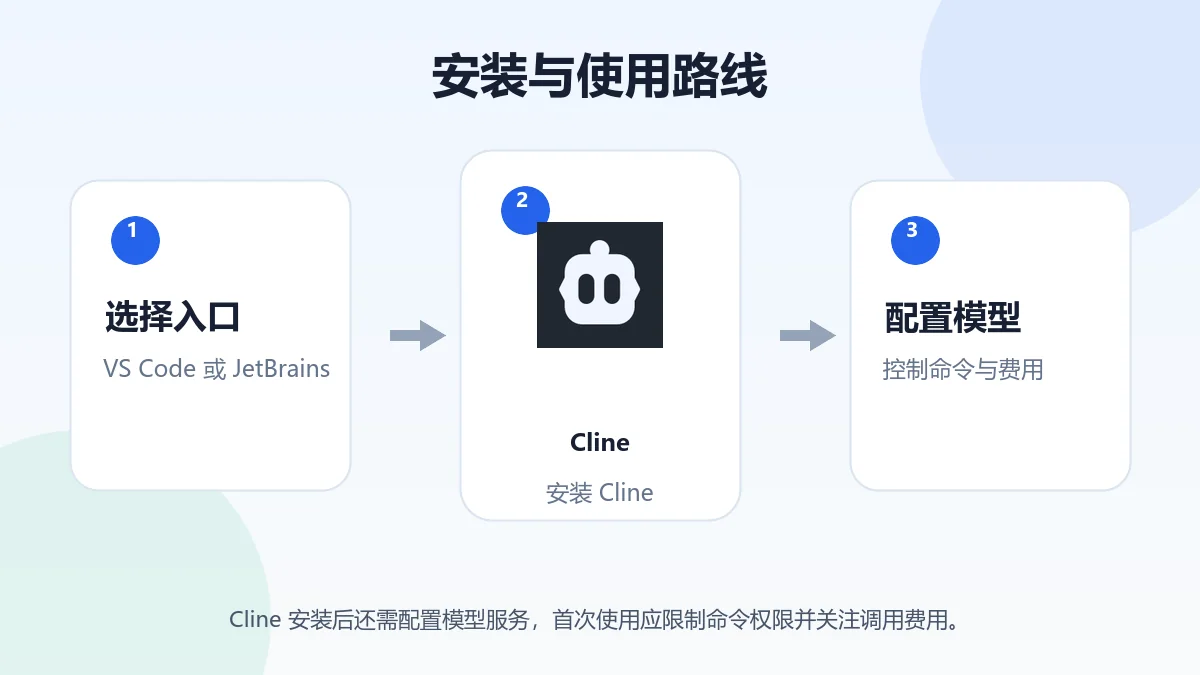
VS Code、JetBrains 和 CLI 怎么选
- VS Code 扩展:适合希望在编辑器侧栏中查看对话、代码差异和检查点的用户,Cursor、Windsurf、VSCodium 等兼容编辑器的具体安装方式以官方文档为准。
- JetBrains 插件:适合 IntelliJ IDEA 等 JetBrains 系列 IDE;官方仓库当前说明该插件本身尚未开源,不要把主仓库源码误当作插件源码。
- CLI:适合终端工作流、脚本或自动化场景,官方 README 当前给出的安装命令是 npm i -g cline。
- SDK:用于开发自己的智能体或集成,不是普通用户的桌面安装包。
安装的正确顺序
先从 Cline 官方安装文档选择 IDE 扩展或 CLI。安装扩展时核对市场页面与官方文档链接;安装 CLI 前确认 Node.js 和 npm 环境由自己维护。首次打开后再选择模型提供方,按官方界面保存凭据,并在测试仓库完成一次小改动。
模型和费用由谁决定
Cline 可连接多种云端模型服务,也可按当前文档连接 Ollama、LM Studio 等本地模型。开源客户端采用 Apache-2.0 许可证,并不代表云端模型调用免费。上下文较大、连续执行多步任务或反复读取文件时,消耗可能增加,应查看所选提供方的计费和数据处理说明。
文件和命令权限怎么控制
官方 README 说明,在 IDE 中可以审查、修改或撤销代码差异,并通过检查点回退;文件编辑和终端命令默认需要用户批准。Cline 也提供自动批准选项,但不应在陌生仓库、生产服务器、数据库管理或高权限终端中直接全部开启。
首次使用的安全检查
- 先提交或备份现有代码,只打开完成任务所需的目录。
- 逐条阅读命令及路径,特别注意安装脚本、删除、部署、数据库和凭据操作。
- API Key 只填写到官方支持的配置位置,不写入提示词、源码、公开日志或截图。
- 接入 MCP、插件和团队规则前核对来源及权限;扩展能力越多,可访问的数据和系统范围也越大。
- 生成结果必须运行测试并人工检查,检查点不能替代 Git 和正式备份。
安装结论
主要在编辑器中开发可选择 VS Code 或 JetBrains 官方市场入口;键盘优先或需要自动化时再安装 CLI。先用小型测试仓库、保留逐项审批并观察模型费用,确认流程可靠后再扩大使用范围。
